


Windows 11 installieren leicht gemacht! Unsere Anleitung zeigt Ihnen alle Schritte – von der Kompatibilitätsprüfung bis zur fertigen Installation. Mit Troubleshooting-Tipps!
Veröffentlicht von Hasi Elektronic | Ihr IT-Experte in Vaihingen
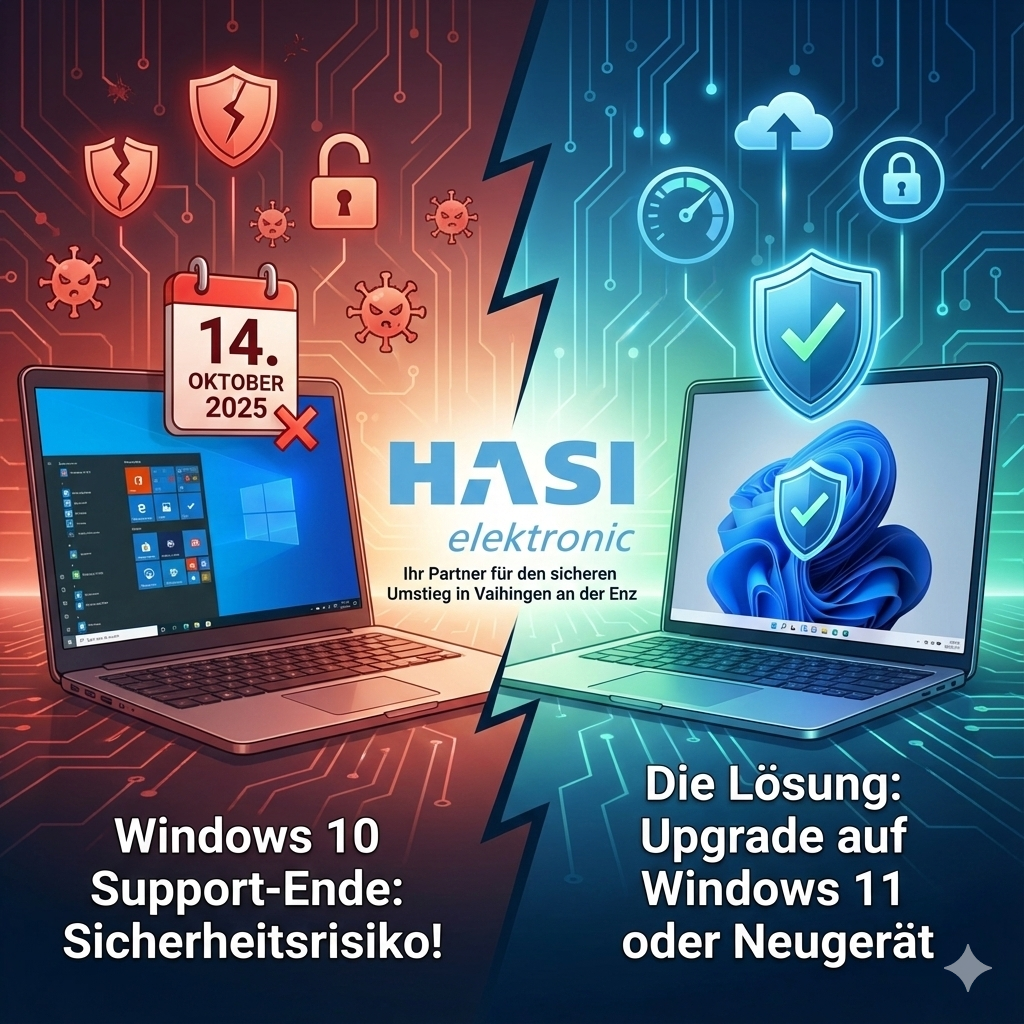
Sie möchten auf Windows 11 updaten? In dieser Schritt-für-Schritt-Anleitung zeigen wir Ihnen, wie es geht – sicher, einfach und ohne Datenverlust.
Vor dem Update: Wichtige Vorbereitungen
1. Kompatibilität prüfen
Mindestanforderungen:
· Prozessor: Intel 8. Gen oder AMD Ryzen 2000+
· RAM: 4 GB (empfohlen 8 GB)
· Speicher: 64 GB
· TPM: Version 2.0
· Grafikkarte: DirectX 12 kompatibel
· Display: HD (720p), größer als 9 Zoll
Prüfen Sie Ihre Kompatibilität:
Option A: Microsoft Tool
1. Download: [PC Health Check](https://www.microsoft.com/de-de/windows/windows-11)
2. Installieren und starten
3. Auf „Jetzt prüfen“ klicken
4. Ergebnis zeigt Kompatibilität
Option B: Systeminfo manuell
5. Windows-Taste + R
6. „msinfo32“ eingeben
7. Prüfen Sie:
– Prozessor-Typ
– RAM-Größe
– BIOS-Modus (muss UEFI sein)
Option C: TPM prüfen
8. Windows-Taste + R
9. „tpm.msc“ eingeben
10. TPM muss Version 2.0 sein
2. Backup erstellen (WICHTIG!)
Warum ein Backup?
· Schutz vor Datenverlust
· Rückkehr zu Windows 10 möglich
· Sicherheit bei Fehlern
Backup-Optionen:
A) Windows-Backup (kostenlos)
11. Einstellungen → Update und Sicherheit → Sicherung
12. „Sichern mit dem Dateiverlauf“
13. Externe Festplatte anschließen
14. „Laufwerk hinzufügen“
B) Systemimage erstellen
15. Systemsteuerung → Sichern und Wiederherstellen
16. „Systemabbild erstellen“
17. Ziel wählen (externe Festplatte)
18. Laufwerke auswählen
19. Sicherung starten
C) Cloud-Backup
· OneDrive (von Microsoft, in Windows integriert)
· Google Drive
· Dropbox
Unser Tipp: Sichern Sie wichtige Dateien auf zwei Medien (z.B. externe Festplatte + Cloud)!
3. Programme & Lizenzen notieren
Erstellen Sie eine Liste:
· Welche Programme nutzen Sie?
· Wo sind die Installations-Dateien?
· Lizenzcodes vorhanden?
· Browser-Passwörter exportieren
Besonders wichtig:
· Office-Lizenz
· Antivirus-Software
· Professionelle Programme (Photoshop, etc.)
· Spiele (Steam, Origin, etc.)
4. Treiberbackup
Wichtige Treiber sichern:
· Drucker
· Scanner
· Grafikkarte
· Netzwerkadapter
· Spezielle Hardware
Tool-Tipp: Driver Booster oder ähnliche Tools können Treiber sichern.
Methode 1: Windows Update (Empfohlen)
Die einfachste und sicherste Methode!
Schritt 1: Updates vorbereiten
20. Windows-Taste + I (Einstellungen)
21. „Update und Sicherheit“
22. „Nach Updates suchen“
23. Alle verfügbaren Updates installieren
24. PC neu starten
Schritt 2: Windows 11 herunterladen
25. Wieder in „Update und Sicherheit“
26. Windows 11 sollte unter „Dieses Gerät ist für Windows 11 bereit“ erscheinen
27. Auf „Herunterladen und installieren“ klicken
Schritt 3: Download & Installation
28. Windows 11 wird heruntergeladen (5-10 GB)
29. Nach Download: Installationsassistent startet
30. Lizenzbedingungen akzeptieren
31. „Persönliche Dateien und Apps behalten“ wählen
32. „Installieren“ klicken
Schritt 4: Installation läuft
· PC startet mehrmals neu
· Gesamtdauer: 30-90 Minuten
· Nicht ausschalten!
Schritt 5: Einrichtung
33. Region wählen (Deutschland)
34. Tastaturlayout (Deutsch)
35. Microsoft-Konto anmelden (oder lokales Konto)
36. Datenschutzeinstellungen anpassen
37. OneDrive einrichten (optional)
Fertig! Windows 11 ist installiert.
Methode 2: Installations-Assistent (Bei Problemen)
Wenn Windows Update nicht funktioniert:
Schritt 1: Tool herunterladen
38. Gehen Sie zu: [Microsoft Windows 11 Download](https://www.microsoft.com/de-de/software-download/windows11)
39. Unter „Windows 11-Installations-Assistent“
40. „Jetzt herunterladen“
41. Datei ausführen
Schritt 2: Installation starten
42. Lizenzbedingungen akzeptieren
43. „Akzeptieren und installieren“
44. Download beginnt automatisch
45. Installation startet nach Download
Schritt 3: Abwarten
· Wie bei Methode 1
· Mehrere Neustarts
· 30-90 Minuten
Methode 3: USB-Stick (Neuinstallation)
Für fortgeschrittene Nutzer oder bei schweren Problemen
Schritt 1: USB-Stick vorbereiten
· Mindestens 8 GB USB-Stick
· Alle Daten werden gelöscht!
Schritt 2: Media Creation Tool
46. Download: [Microsoft Media Creation Tool](https://www.microsoft.com/de-de/software-download/windows11)
47. „Tool jetzt herunterladen“
48. Tool ausführen
49. „USB-Speichermedium erstellen“
50. USB-Stick auswählen
51. Windows 11 wird heruntergeladen
Schritt 3: Installation vom USB-Stick
52. PC mit USB-Stick starten
53. Boot-Menü aufrufen (meist F12, F2 oder Entf beim Start)
54. USB-Stick auswählen
55. Windows-Setup folgen
Achtung: Bei Neuinstallation werden Programme gelöscht!
Nach der Installation: Wichtige Schritte
1. Windows Updates installieren
56. Einstellungen → Windows Update
57. „Nach Updates suchen“
58. Alle Updates installieren
59. Neustart
2. Treiber aktualisieren
· Grafikkarte (NVIDIA/AMD Website)
· Drucker
· Andere Hardware
· Oder: Windows Update findet die meisten automatisch
3. Programme installieren
· Office
· Browser (Chrome, Firefox, etc.)
· Antivirus
· Ihre Arbeitsprogramme
4. Einstellungen anpassen
Startmenü:
· Rechtsklick auf Taskleiste → Einstellungen
· Startmenü links ausrichten (wenn gewünscht)
Datenschutz:
· Einstellungen → Datenschutz
· Telemetrie minimieren
· Diagnosedaten reduzieren
Taskleiste:
· Widgets entfernen (Rechtsklick → deaktivieren)
· Unnötige Icons ausblenden
· Suche anpassen
5. Windows 11 optimieren
Performance verbessern:
60. Einstellungen → System → Benachrichtigungen
61. Unnötige Benachrichtigungen ausschalten
62. Autostart-Programme reduzieren (Task-Manager → Autostart)
63. Visuelle Effekte reduzieren (Bei langsamen PCs)
Sicherheit:
64. Windows Defender aktivieren (oder Ihre Antivirus-Software)
65. Firewall prüfen
66. Windows Hello einrichten (Gesichtserkennung oder Fingerabdruck)
Probleme & Lösungen
Problem 1: „Dieser PC kann Windows 11 nicht ausführen“
Lösung 1: TPM aktivieren
67. BIOS/UEFI aufrufen (F2, F12 oder Entf beim Start)
68. „Security“ oder „Advanced“
69. TPM oder „fTPM“ aktivieren
70. Speichern und neu starten
Lösung 2: Secure Boot aktivieren
71. Im BIOS/UEFI
72. „Boot“-Menü
73. „Secure Boot“ aktivieren
Problem 2: Upgrade wird nicht angeboten
Lösung:
· Warten Sie noch etwas (rollout ist gestaffelt)
· Nutzen Sie den Installations-Assistenten
· Oder: Erstellen Sie einen USB-Stick
Problem 3: Download hängt oder bricht ab
Lösung:
· Antivirusprogramm temporär deaktivieren
· Genug Speicherplatz? (mind. 20 GB frei)
· Internetverbindung stabil?
· Tool neu herunterladen
Problem 4: Programme funktionieren nicht
Lösung:
· Programm neu installieren (neueste Version)
· Kompatibilitätsmodus nutzen:
– Rechtsklick auf .exe → Eigenschaften
– Kompatibilität → „Windows 10 Modus“
· Treiber aktualisieren
Problem 5: Langsamer nach Update
Lösungen:
74. Alle Updates installieren
75. Neustart
76. Datenträgerbereinigung durchführen
77. Autostart-Programme reduzieren
78. Visuelle Effekte deaktivieren
Problem 6: Zurück zu Windows 10
Innerhalb von 10 Tagen:
79. Einstellungen → System → Wiederherstellung
80. „Zurück“ unter „Wiederherstellung“
81. Grund angeben
82. „Zu Windows 10 zurückkehren“
Nach 10 Tagen:
· Nur mit Neuinstallation von Windows 10 möglich
· Backup wiederherstellen
Tipps für einen erfolgreichen Umstieg
Vor dem Update:
· ✅ Backup erstellen (mehrfach!)
· ✅ Lizenzen notieren
· ✅ Genug Zeit einplanen (nicht vor wichtigen Terminen!)
· ✅ Laptop am Strom anschließen
· ✅ Stabile Internetverbindung sicherstellen
Während des Updates:
· ✅ Nicht unterbrechen!
· ✅ PC nicht ausschalten
· ✅ Geduld haben (kann lange dauern)
Nach dem Update:
· ✅ Alle Updates installieren
· ✅ Treiber prüfen
· ✅ Programme testen
· ✅ Einstellungen anpassen
Häufige Fragen (FAQ)
Wie lange dauert das Update?
30 Minuten bis 2 Stunden, je nach PC-Geschwindigkeit.
Verliere ich meine Daten?
Nein, wenn Sie „Dateien behalten“ wählen. Backup trotzdem empfohlen!
Brauche ich eine neue Lizenz?
Nein, Ihre Windows 10 Lizenz gilt auch für Windows 11.
Kann ich zurück zu Windows 10?
Ja, innerhalb von 10 Tagen einfach möglich.
Was passiert mit meinen Programmen?
Die meisten bleiben installiert und funktionieren weiter.
Muss ich alles neu einstellen?
Nein, Einstellungen werden übernommen.
Ist Windows 11 besser?
Ja: schneller, sicherer, moderner. Anfangs etwas gewöhnungsbedürftig.
Unser Service bei Hasi Elektronic
Wir übernehmen das für Sie!
Rundum-Sorglos-Paket
Wir machen:
· ✅ Kompatibilitätsprüfung
· ✅ Vollständiges Backup
· ✅ Windows 11 Installation
· ✅ Alle Updates
· ✅ Treiber-Installation
· ✅ Programme einrichten
· ✅ Persönliche Einweisung
Express-Service
· Installation noch am selben Tag
· Verfügbar Mo-Fr
Vor-Ort-Service
· Wir kommen zu Ihnen
· Update bei Ihnen zu Hause
· Inklusive aller Leistungen
Warum bei uns?
· 40 Jahre Erfahrung
· Persönliche Beratung
· Faire Preise
· Schnelle Bearbeitung
· Service aus Vaihingen
Jetzt Termin vereinbaren:
📞 07042 / 16391
📍 Grabenstraße 18, 71665 Vaihingen an der Enz
Öffnungszeiten:
Mo-Di & Do-Fr: 09:00-13:00 / 15:30-18:00
Sa: 10:00-13:00
Checkliste für Ihr Update
Vor dem Update:
· [ ] Backup erstellt
· [ ] Lizenzen notiert
· [ ] Genug Speicherplatz (mind. 20 GB)
· [ ] Strom und Internet stabil
· [ ] Kompatibilität geprüft
Während des Updates:
· [ ] Nicht unterbrechen
· [ ] PC nicht ausschalten
· [ ] Geduld haben
Nach dem Update:
· [ ] Windows Updates installiert
· [ ] Treiber aktualisiert
· [ ] Programme getestet
· [ ] Einstellungen angepasst
· [ ] Alles funktioniert?
Fazit
Das Update auf Windows 11 ist einfacher als gedacht! Mit der richtigen Vorbereitung und unserer Anleitung klappt es problemlos.
Unser Tipp:
· ✅ Backup erstellen
· ✅ Zeit nehmen
· ✅ Bei Unsicherheit: Profis helfen lassen
Lieber auf Nummer sicher?
Kommen Sie zu Hasi Elektronic! Wir installieren Windows 11 professionell – ohne Stress für Sie. Mit Backup, ohne Datenverlust, mit Garantie.
Jetzt beraten lassen: 07042 / 16391
Über Hasi Elektronic:
Seit 1986 Ihr IT-Partner in Vaihingen an der Enz. Ob Windows-Update, PC-Reparatur oder Beratung – wir machen es einfach für Sie!
