
 Hasi PDFVersion 1.31.1
PDF bearbeiten – kostenlos, lokal, ohne Upload
Lesen, unterschreiben, Formulare ausfüllen – kostenlos. Ab Privat Text ändern, alle Stempel, Briefpapier, OCR und PDF → Word/Excel, mit Pro zusätzlich E-Rechnungen und Posteingang-Automatik. Ihre Dateien verlassen dabei nie Ihren Computer.
Auch im Browser bleibt alles lokal – Ihre Dateien werden nicht hochgeladen.
- 100 % lokal
- Dateien bleiben auf Ihrem Gerät
- Kein Konto
- Keine Wasserzeichen
- Made in Vaihingen/Enz
Neu seit Version 1.27
Markieren = kopiert
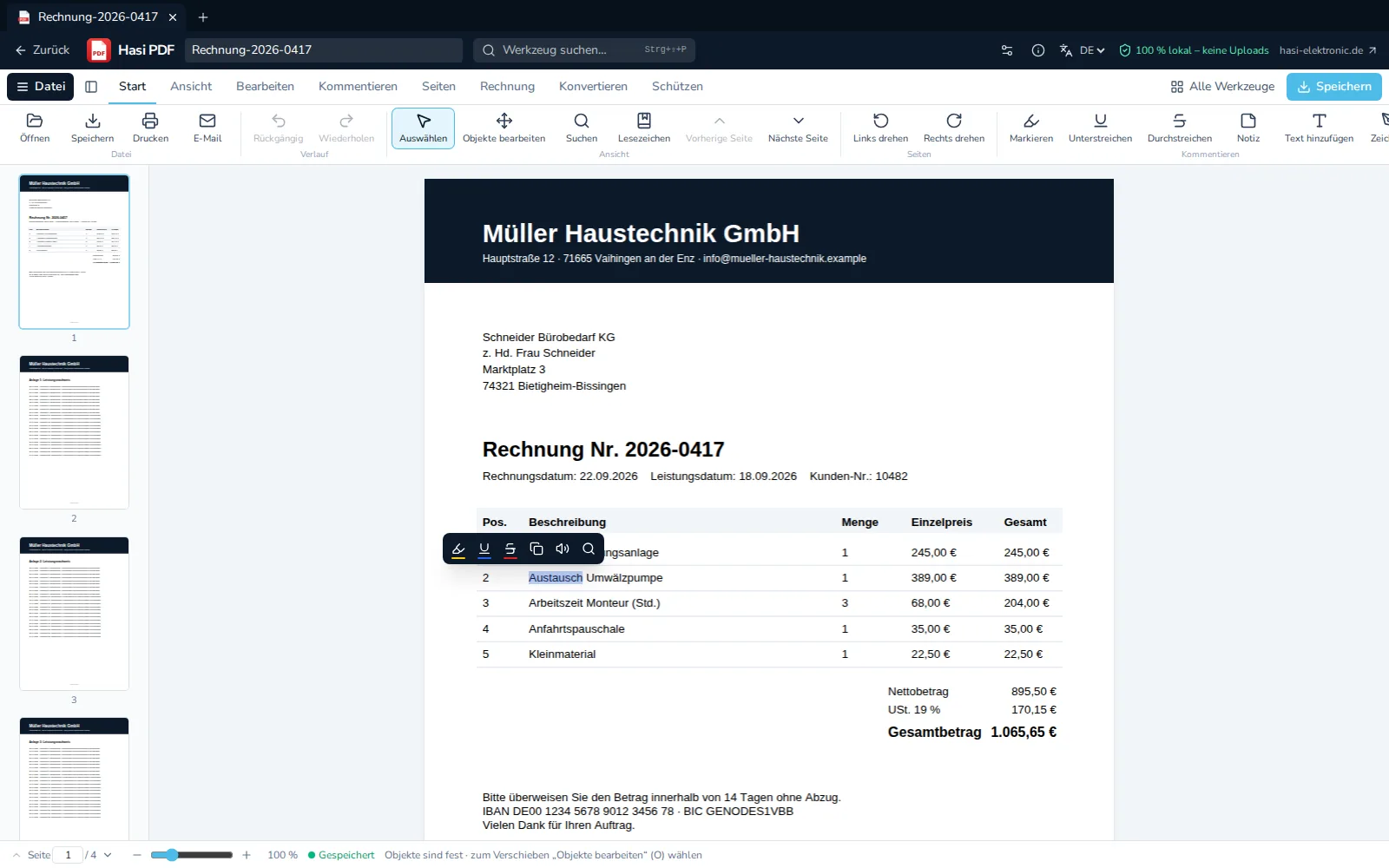
Text markieren genügt: Er liegt sofort in der Zwischenablage – ohne Strg+C. Dazu IBAN und Beträge mit einem Klick bereinigt kopieren, Zitat mit Quelle und Verlauf der letzten 20 Kopien.
Posteingang-AutomatikPro
Scan-Ordner überwachen: Neue PDFs, Scans und E-Rechnungen werden automatisch durchsuchbar gemacht, sinnvoll benannt und nach Belegart und Jahr abgelegt.
Scannen & Stapel trennen
Direkt vom Scanner einlesen, mehrere Belege auf einmal: Hasi PDF trennt an Leerseiten, macht jeden Beleg durchsuchbar und benennt ihn nach dem Inhalt.
PDF-Drucker „Hasi PDF“
Aus jedem Programm – Word, Outlook, Browser, Warenwirtschaft – auf „Hasi PDF“ drucken: Das PDF öffnet sich sofort zum Bearbeiten (Windows).
Eingangsstempel mit KontierungPro
„EINGEGANGEN“ mit Datum, laufender Eingangsnummer und Kontierungsraster für Konto, Kostenstelle, geprüft, bezahlt und gebucht.
Signiert & ohne Warnung
Windows-Setup mit Microsoft-Zertifikat signiert (Herausgeber Hasi-Elektronic), Mac-Version von Apple notarisiert – keine „Unbekannter Herausgeber“-Meldung.
So einfach geht's
- 1
Herunterladen & installieren
Setup für Windows oder Mac laden und starten – in einer Minute fertig.
- 2
PDF per Doppelklick öffnen
Hasi PDF öffnet Ihre Dateien wie gewohnt aus dem Explorer oder Finder.
- 3
Werkzeug suchen
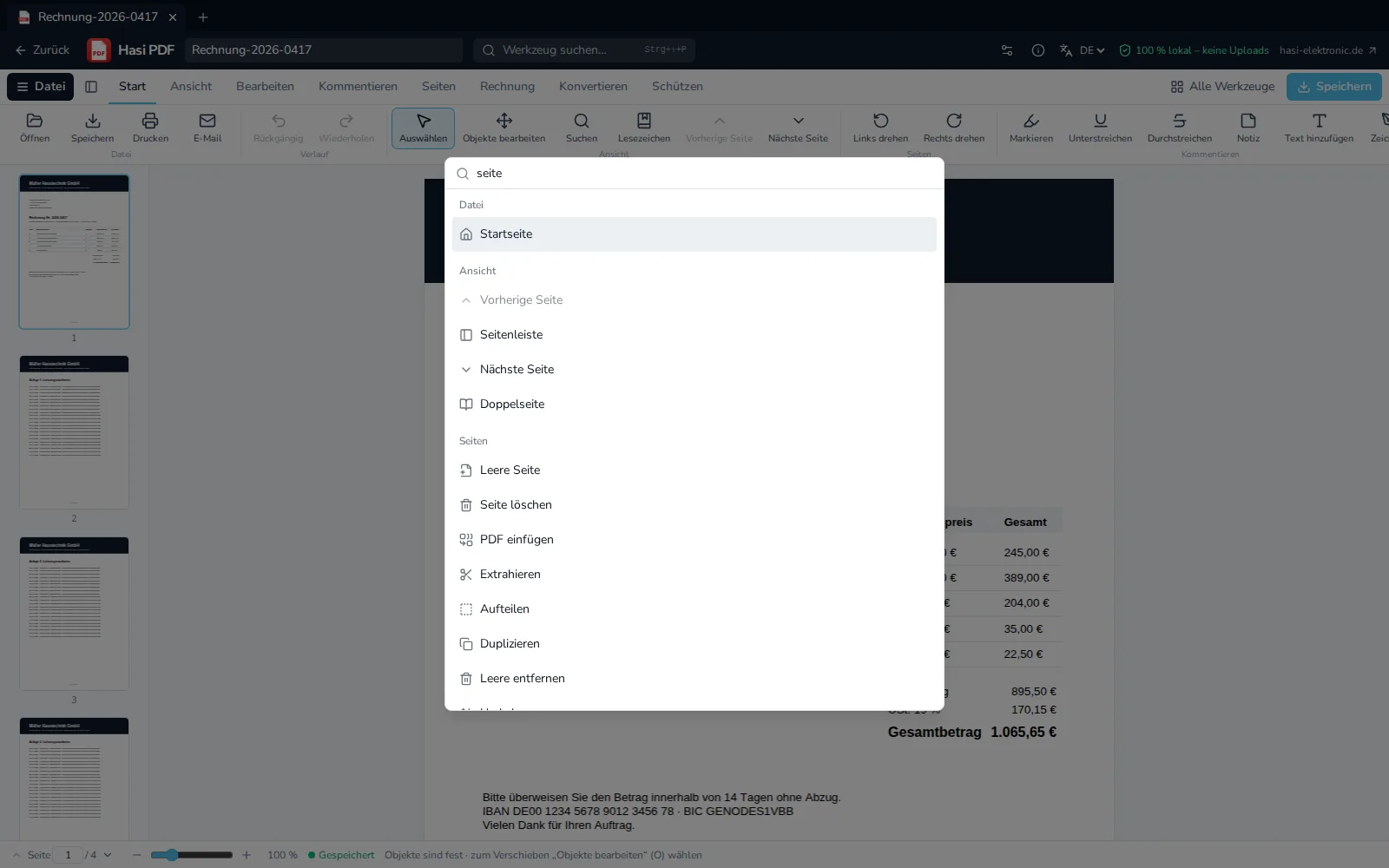
Mit Strg+Umschalt+P einfach tippen, was Sie tun möchten – z. B. „Unterschrift“.
Alles, was Sie mit PDFs im Alltag brauchen
Vom schnellen Unterschreiben bis zur E-Rechnung — in einem Programm, ohne Abo.
Bearbeiten
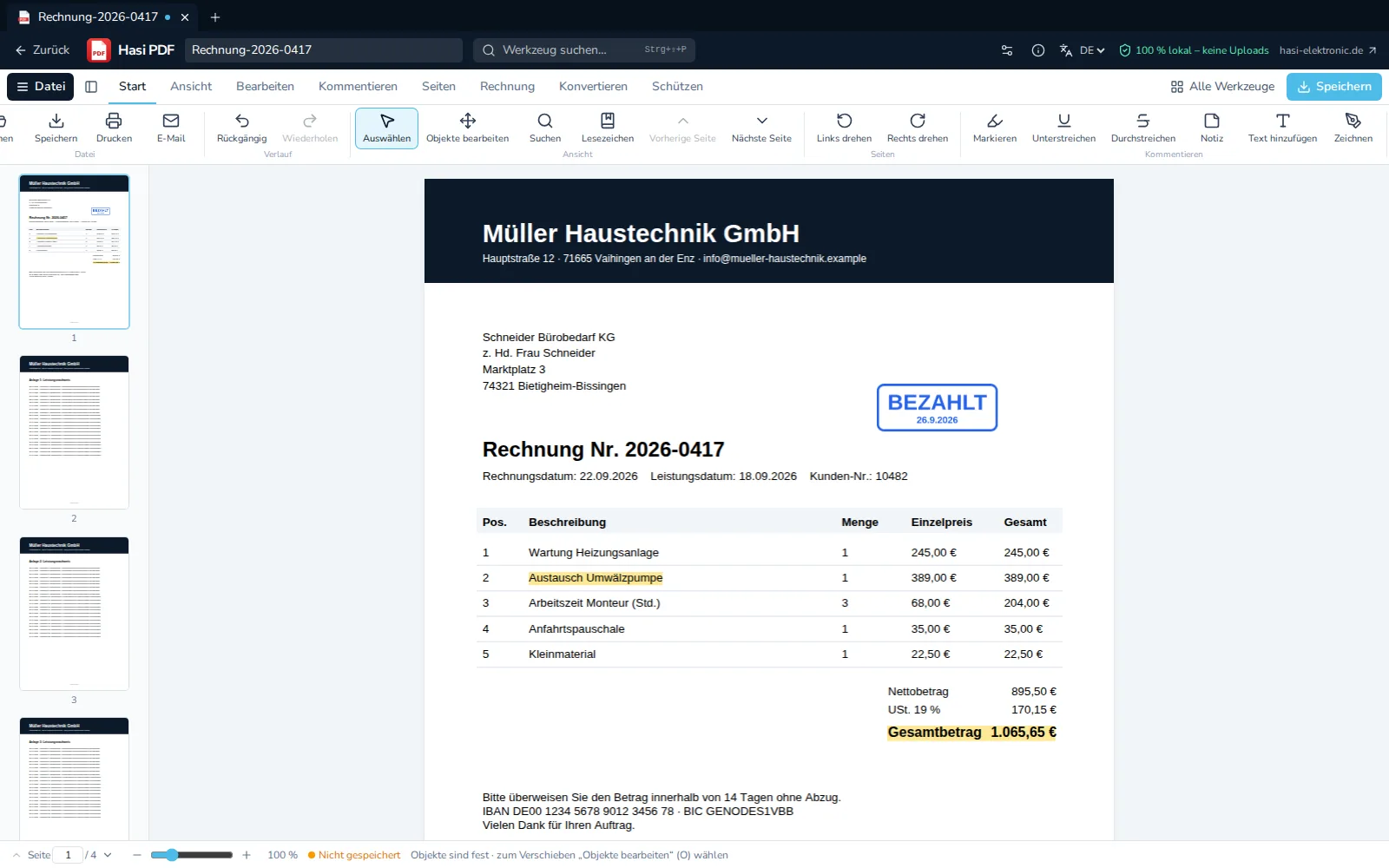
Vorhandenen Text ändern, Text und Bilder einfügen, unterschreiben, Stempel wie GENEHMIGT oder BEZAHLT setzen, Seitenzahlen und Briefpapier hinterlegen.
Kommentieren
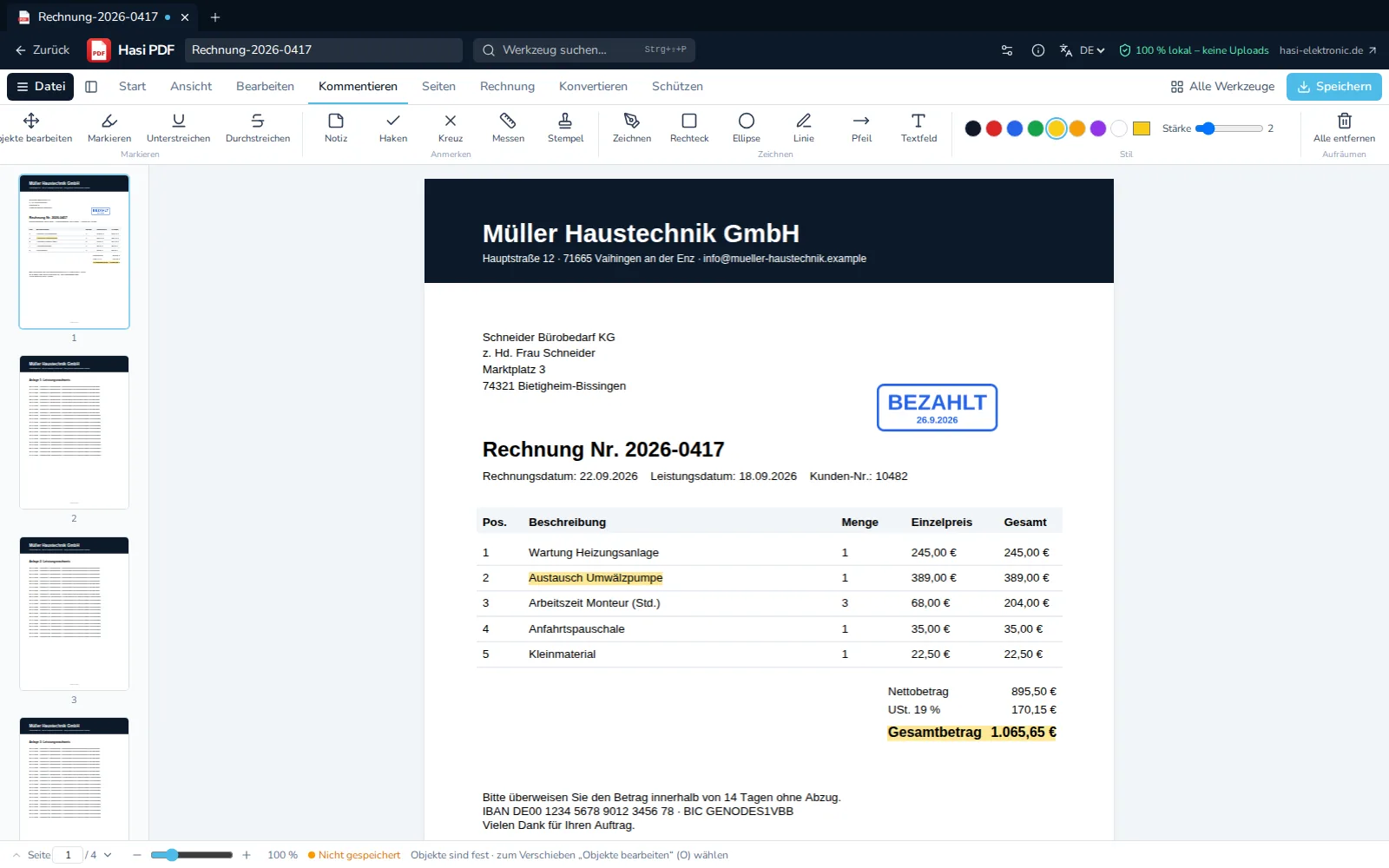
Markieren, unterstreichen, durchstreichen, Notizen, Haken, Pfeile, Formen und Freihand — jedes Werkzeug mit eigener Farbe.
Formulare
PDF-Formulare ausfüllen und eigene Felder anlegen – mit automatischen Berechnungen wie in Acrobat. Öffnet auch dynamische XFA-Formulare (z. B. SAP-Lieferantenformulare), die viele kostenlose Programme nicht anzeigen.
Seiten verwalten
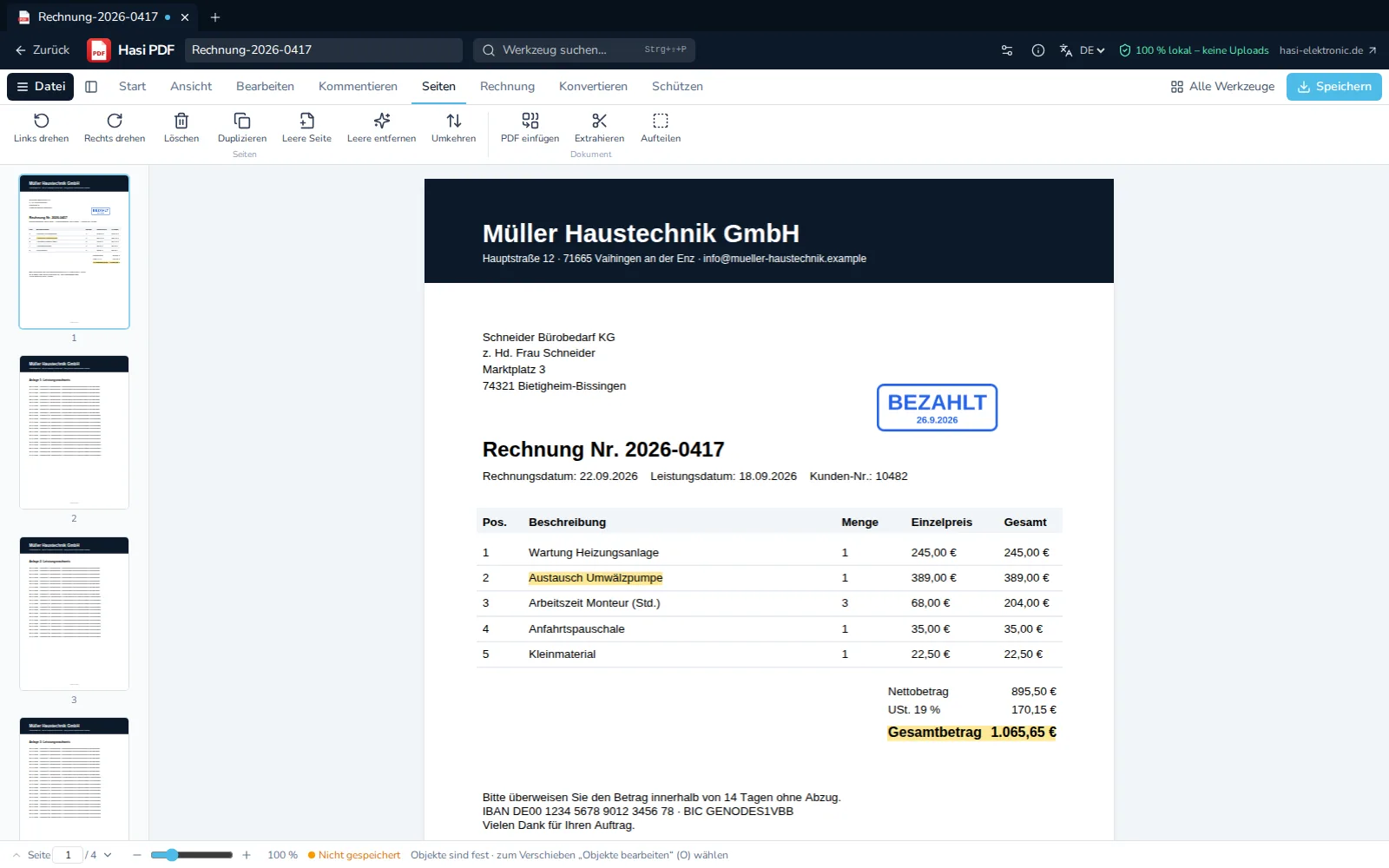
Seiten drehen, löschen, verschieben und einfügen. PDFs zusammenführen, teilen, Seiten extrahieren und leere Seiten entfernen.
UmwandelnPDF → Word/Excel ab Privat
PDF in Word, Excel, Bild oder Text. Bilder zu PDF, Handyfoto zu sauberem Scan. PDF verkleinern, in Graustufen oder mehrere Seiten pro Blatt.
Texterkennung (OCR)ab Privat
Gescannte Dokumente durchsuchbar machen — auf Deutsch, Türkisch und Englisch.
Rechnungen & E-RechnungE-Rechnung in Pro
Rechnungsdaten auslesen, E-Rechnungen als ZUGFeRD/Factur-X oder XRechnung 3.0 (EN 16931) erstellen, GiroCode einfügen, Dateien sinnvoll umbenennen — auch für viele Dateien auf einmal.
Schützen & schwärzenSchwärzen ab Privat
PDFs mit AES-Passwort verschlüsseln. Echte Schwärzung entfernt Inhalte dauerhaft, statt sie nur zu überdecken.
Direkt per E-Mail senden
Das bearbeitete PDF direkt aus dem Programm mit Outlook, Thunderbird oder Apple Mail verschicken.
Deutsch, Türkisch, Englisch
Oberfläche in drei Sprachen. Unter Windows mit Vorschau im Explorer und „Öffnen mit Hasi PDF“ im Kontextmenü.
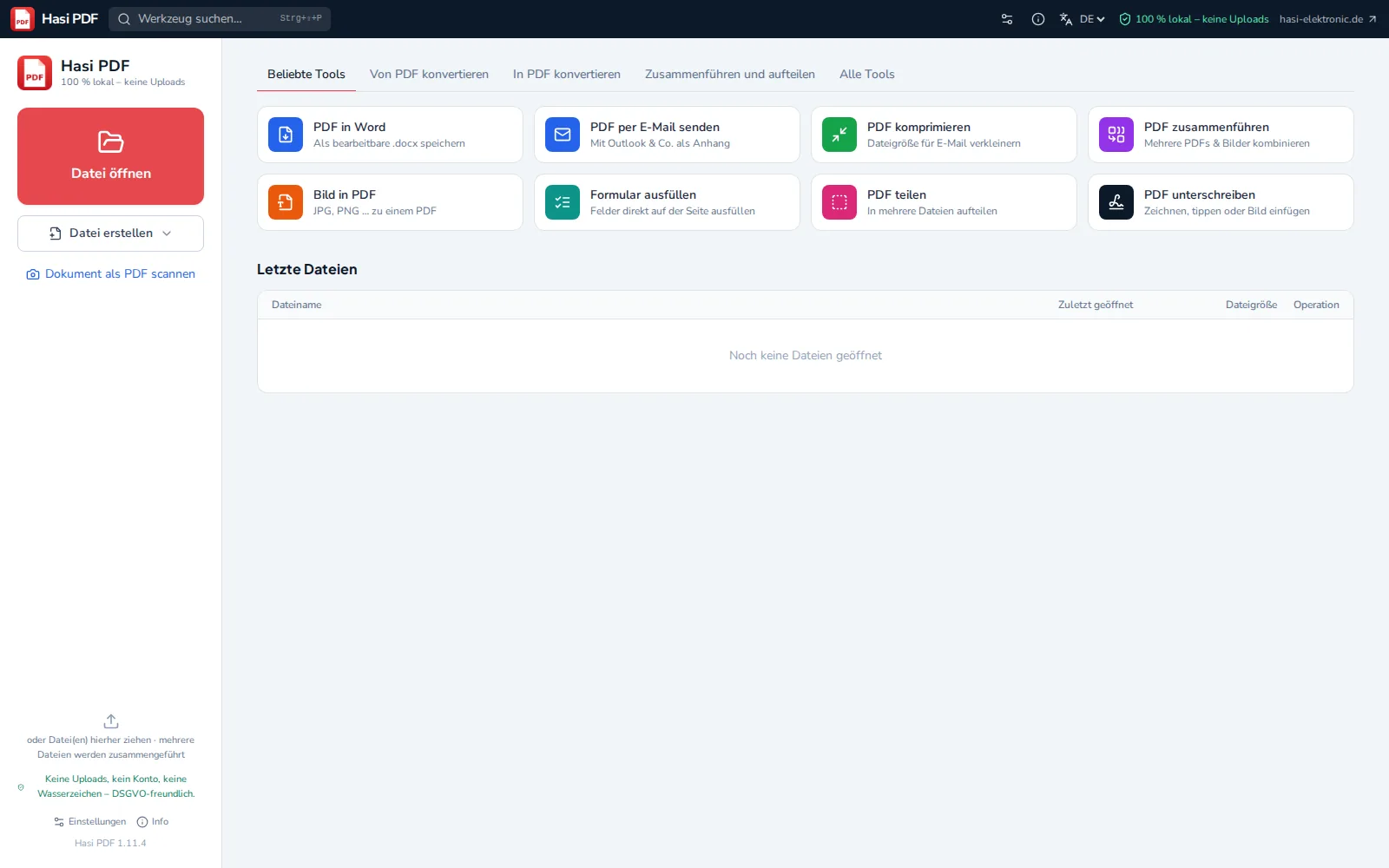
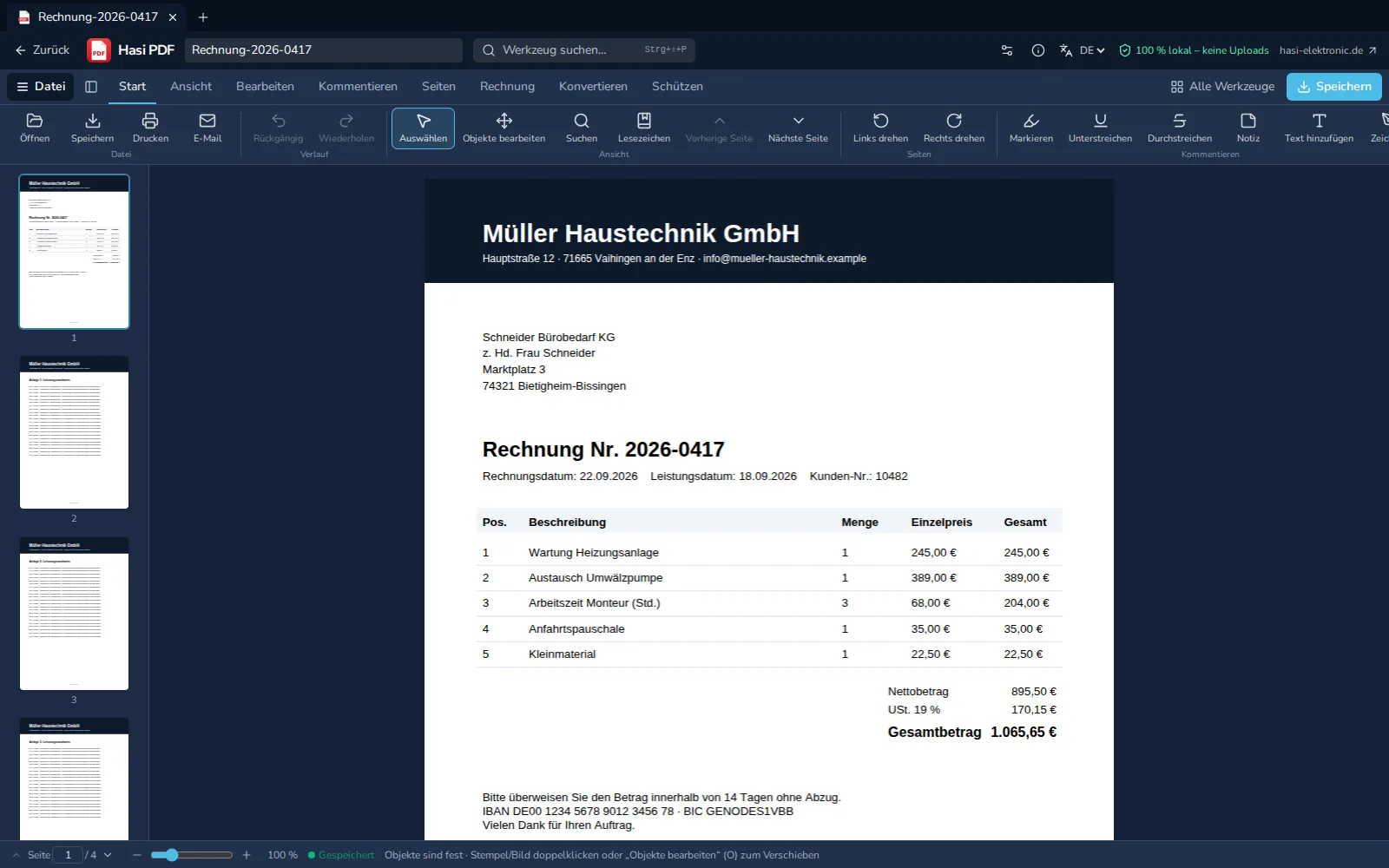
So sieht Hasi PDF aus
Alle Neuerungen seit Version 1.10
Korrekturen (1.31.1)
- iPhone/iPad: Menüleiste liegt nicht mehr unter Kamera-Insel und Statusleiste.
- Startbildschirm: Überschriften und Werkzeugnamen wieder gut lesbar (waren zu hell).
Kopieren ohne Extra-Klick (1.31)
- Markierter Text wird automatisch kopiert – kein „Kopieren“ und kein Strg+C mehr nötig. Ein kurzes „Kopiert ✓“ bestätigt es; in den Einstellungen abschaltbar.
- Doppelklick markiert ein Wort, Dreifachklick die Zeile, Vierfachklick den ganzen Absatz – jeweils sofort kopiert.
- Strg+V mit Text in der Zwischenablage setzt ihn als Textfeld an die Mausposition (Bilder wie bisher als Bild).
- Mit Quelle kopieren (Strg+Umschalt+C): „…“ – Datei.pdf, S. 3 – ideal für E-Mails und Stellungnahmen.
- Intelligentes Kopieren: Steht in der Auswahl eine IBAN, ein Betrag, eine E-Mail-Adresse, Telefonnummer oder ein Datum, kopiert ein Klick den bereinigten Wert (z. B. IBAN ohne Leerzeichen, Betrag als 1234,56).
- Zwischenablage-Verlauf (Strg+Umschalt+V): die letzten 20 Kopien erneut kopieren oder als Text einfügen – nur für die laufende Sitzung, nur auf dem Gerät.
- Wörter und Zeichen der Markierung werden direkt an der Auswahl angezeigt.
- Text einer ganzen Seite mit einem Klick kopieren (Rechtsklick auf Seite oder Miniatur).
- Werkzeug festhalten: Doppelklick auf ein Werkzeug – Text, Haken, Stempel lassen sich nacheinander setzen, Esc beendet.
- Strg+A markiert nur den Text der aktuellen Seite, Esc hebt die Markierung auf.
- Beim Markieren am oberen oder unteren Rand scrollt das Dokument automatisch weiter – Auswahl über mehrere Seiten.
Neue Aufteilung der Versionen (1.30)
- Ab Privat (39 € einmalig): Text und Inhalt im PDF bearbeiten, alle Stempel samt eigenem Firmen- und Bildstempel, Briefpapier, Wasserzeichen, Seitenzahlen, Kopf- und Fußzeile, Passwortschutz sowie Stapel-Scan trennen und benennen. Kostenlos bleiben Lesen, Kommentieren, Unterschreiben, Formulare, Seiten bearbeiten, Text und Bilder einfügen und die Stempel GENEHMIGT und ERLEDIGT.
E-Rechnung, Posteingang & Stempel (1.29)
- Keine gelben Kommentar-Symbole mehr: Texte, Stempel und Bilder aus Hasi PDF erscheinen in der Explorer-Vorschau, in Edge und Acrobat ohne Sprechblasen-Symbol daneben. Ältere Dateien einmal in Hasi PDF öffnen und speichern.
- Bilder per Kopieren & Einfügen: Strg+V (oder Bearbeiten → Einfügen) setzt ein kopiertes Bild genau dort auf die Seite, wo die Maus steht – Screenshot (Win+Umschalt+S), aus Word, Outlook oder dem Browser kopierte Bilder und im Explorer kopierte Bilddateien. Ohne offenes Dokument entsteht ein neues PDF, eine im Explorer kopierte PDF wird angehängt.
- Stempelfarben wie in Windows: Eigener Stempel, Freigabe- und Eingangsstempel öffnen die Windows-Farbauswahl (Grundfarben, benutzerdefinierte Farben, Farbspektrum) – dieselbe wie in HasiShot. Eigene Farben bleiben gespeichert.
- Neu: E-Rechnungen lesen – XRechnung- und ZUGFeRD-XML-Dateien einfach öffnen (oder per Drag & Drop): Hasi PDF zeigt sie als übersichtliche Rechnung mit Positionen, Steuer, Bankdaten und GiroCode. Die Original-XML bleibt als Anhang im PDF. Bei ZUGFeRD-PDFs werden die enthaltenen Rechnungsdaten erkannt und auf Wunsch angezeigt.
- Neu: Stapel-Scan trennen – mehrere Belege auf einmal scannen, zwischen die Belege ein leeres Blatt legen: Hasi PDF trennt an den Leerseiten, macht jedes Dokument durchsuchbar und speichert es mit einem Namen aus dem Inhalt (z. B. „Rechnung_2026-0815_Firma_2026-10-26.pdf“). Auch für beidseitiges Scannen.
- Neu: Posteingang-Automatik (Programm) – unter Einstellungen → Allgemein einen Posteingang-Ordner (z. B. Scan-Ziel des Multifunktionsgeräts) und einen Ablage-Ordner wählen. Neue PDFs, Scans und E-Rechnungen werden automatisch durchsuchbar gemacht, benannt und nach Belegart und Jahr abgelegt (Ablage › Rechnung › 2026).
- Neu: Eingangsstempel mit Kontierung – „EINGEGANGEN“ mit Datum, laufender Eingangsnummer (E-2026-0001) und Kontierungsraster (Konto, Kostenstelle, sachlich/rechnerisch geprüft, bezahlt, gebucht). Felder frei wählbar, leere Felder zum Ausfüllen von Hand.
PDF-Drucker, Scanner & Tabellen (1.28)
- Neu: PDF-Drucker „Hasi PDF“ (Windows) – in jedem Programm (Word, Outlook, Browser, Warenwirtschaft) „Drucken“ → „Hasi PDF“ wählen, das PDF öffnet sich sofort in Hasi PDF. Einrichten unter Einstellungen → Allgemein (einmal Administratorrechte).
- Neu: Scannen direkt vom Scanner (Windows) – im Dialog „Scannen“ „Vom Scanner einlesen“: Windows-Scandialog mit Vorschau, mit Einzug werden alle eingelegten Seiten gelesen. Funktioniert mit jedem WIA-fähigen Scanner oder Multifunktionsgerät.
- Tabellen kopieren: Markierte Tabellen (Positionen, Mengen, Preise) landen beim Einfügen in Excel direkt in einzelnen Zellen.
- Dateiname aus dem Inhalt: „Speichern unter“ schlägt für Scans, Ausdrucke und unbenannte Dokumente einen Namen wie „AB_35334045_WHF-Kompensatoren_2026-10-22“ vor – Belegart, Nummer, Empfänger und Datum werden aus der ersten Seite gelesen.
Neue Lizenzen, Speichern & Signatur (1.27 – 1.27.10)
- Text markieren mit der Maus deutlich leichter: Kommt die Maus beim Ziehen neben den Text oder zwischen Zeilen, springt die Auswahl nicht mehr an den Seitenanfang, sondern rastet am nächsten Text ein. Eine Auswahl darf auch neben dem ersten Wort beginnen.
- Kopieren: Die kleine Leiste über der Auswahl verschwindet nach „Kopieren“, sodass sofort die nächste Stelle markiert werden kann. Strg+C kopiert reinen Text – in Word oder Outlook erscheint er in normaler Schriftgröße statt winzig.
- Windows-Setup digital signiert mit Microsoft Artifact Signing (Herausgeber: Hasi-Elektronic) – kein SmartScreen-Hinweis „Unbekannter Herausgeber“ mehr; die Mac-Version ist von Apple notarisiert.
- Bild per Strg+V einfügen: Screenshot, kopiertes Bild oder im Explorer kopierte Bilddatei landet direkt markiert auf der Seite – sofort verschieben und skalieren. Auch per Rechtsklick „Bild aus Zwischenablage einfügen“.
- Strg+S klappt jetzt auch, wenn die Datei im Explorer-Vorschaufenster angezeigt wird: Die Vorschau wird kurz geschlossen. Hält ein anderes Programm die Datei offen, nennt der Hinweis es mit Namen.
- Hält der Windows-Explorer die Datei offen (z. B. Adobe-Vorschau im Vorschaufenster), hebt Strg+S die Markierung im Explorer kurz auf, speichert und markiert die Datei wieder – die Vorschau zeigt danach die neue Version.
- Explorer-Vorschau nach dem Speichern wieder ohne Sicherheitswarnung: Die Download-Kennzeichnung (z. B. gespeicherte Outlook-Anlage) entfällt beim Speichern wie in früheren Versionen.
- Schnelleres Speichern, wenn die Datei kurz gesperrt ist (z. B. durch die Explorer-Vorschau): keine unnötigen Wartezeiten mehr.
- Nach dem Speichern liest der Explorer den Ordner neu ein (wie F5) – die Datei steht an ihrem richtigen Platz in der Sortierung.
- Strg+S überschreibt die Datei direkt (mit Sicherungskopie): Sie bleibt im Explorer an ihrem Platz in der Sortierung – auch auf Netzlaufwerken – statt ans Ende der Liste zu rutschen.
- Neu: Hasi PDF Privat für 39 € – OCR, PDF → Word/Excel, Schwärzen, Dateien vergleichen, Stapelverarbeitung und PDF/A für den Hausgebrauch. Hasi PDF Pro für 79 € zzgl. MwSt. mit allen Funktionen für Selbstständige und Firmen.
- Bestehende Pro-Lizenzen behalten alle Funktionen. Von Privat ist der Wechsel auf Pro direkt im Lizenzdialog möglich.
Bearbeitbar speichern & Installation (1.25.1 – 1.26.1)
- Ergänzungen (Stempel, Texte, Formen, Zeichnungen) bleiben nach dem Speichern bearbeitbar: Beim erneuten Öffnen in Hasi PDF lassen sie sich verschieben, ändern oder löschen.
- Andere Programme (Acrobat, Edge, Druck) zeigen die Ergänzungen unverändert; Schwärzungen, Abdeckungen und Formularfelder bleiben fest, signierte PDFs werden nicht verändert.
- Installation pro Benutzer ohne Administrator-Abfrage – auch Updates laufen ohne UAC; für IT-Abteilungen weiterhin systemweit mit Setup.exe /ALLUSERS.
- Strg+S speichert auch dann, wenn die Datei kurz von einem anderen Programm gesperrt ist (z. B. Explorer-Vorschau, Virenscanner) – vorher wird eine Sicherungskopie angelegt.
Barrierefreiheit (1.25)
- Barrierefreiheit prüfen nach PDF/UA mit 17 Regeln – u. a. Tag-Struktur, Titel, Sprache, Lesezeichen, eingebettete Schriften, Alternativtexte, Überschriften, Tabellenköpfe, Links und Formularfelder.
- Alternativtexte und Feldbeschreibungen direkt im Prüfdialog eingeben, Sprache wählen, „Automatisch korrigieren“ und Prüfbericht als HTML speichern.
- Office → PDF erzeugt getaggte, barrierearme PDFs mit Lesezeichen aus den Überschriften (Word und LibreOffice).
- Nach dem Speichern mit Strg+S erscheint die Datei im Explorer als neueste Datei.
Komfort (1.24.1)
- Eigene Stempel unbegrenzt speichern (bisher maximal 12).
- Neuer Text startet standardmäßig in Blau mit 16 pt – Farbe und Größe bleiben in den Einstellungen änderbar.
- Das Programm öffnet wieder auf dem Bildschirm, in der Größe und Position, in der es zuletzt geschlossen wurde.
Formulare & Signaturen (1.24)
- Formular-Berechnungen wie in Acrobat: Summe, Durchschnitt, Produkt, Minimum/Maximum und einfache Formeln (z. B. Menge × Preis) – sicher ohne Ausführen von JavaScript.
- Formatierte Formularfelder: Zahlen mit Tausenderpunkt und €, Prozent und Datum; nur Zahlen erlaubt, Wertebereiche werden geprüft und Fehler rot markiert.
- Digital signierte PDFs werden inkrementell gespeichert: Das Original bleibt Byte für Byte erhalten, die Signatur bleibt gültig.
- Mehrere Signaturen nacheinander bleiben alle gültig; Warnhinweis, wenn eine Änderung (z. B. Seiten umstellen) die Signatur ungültig machen würde.
- Strg+S und Strg+P funktionieren jetzt auch, während ein Formularfeld aktiv ist.
Schreiben, Fenster & Broschüre (1.22 – 1.23)
- Schwebende Formatleiste direkt am Textfeld: Farbe, Größe, Fett, Kursiv und Schriftart beim Schreiben und bei markiertem Text.
- Reiter aus dem Fenster ziehen öffnet das Dokument in einem eigenen Fenster – mit Anmerkungen, Formulardaten und Anhängen; auch per Rechtsklick „In neuem Fenster öffnen“.
- Reiter per Ziehen umsortieren; Dateien aus dem Explorer öffnen immer im Hauptfenster.
- Broschüre erstellen: Seiten als Faltbroschüre für Sattelheftung anordnen, mit Papierformat, Rand und optionaler Bindung rechts.
Text (1.21)
- Textwerkzeug mit Schriftart Arial, Times oder Courier und Kursiv – mit türkischen und deutschen Sonderzeichen.
- Beim Speichern wird nur die tatsächlich benutzte Schriftvariante eingebettet; ältere Textanmerkungen bleiben unverändert.
Seiten & Messen (1.20)
- Mehrere Seiten auf ein Blatt: 2, 4, 6, 8, 9 oder 16 Seiten mit Papierformat, Hoch-/Querformat, Rand, Abstand und optionalem Rahmen.
- Messwerkzeug kalibrieren: gängige Maßstäbe (1:20, 1:50, 1:100, 1:200) oder nach einer bekannten Strecke; Längen und Flächen in m, cm oder mm.
- Rückgängig und Wiederholen als feste Knöpfe in der oberen Leiste.
- Texteingabe mit türkischer Tastatur und Eingabehilfen (IME) funktioniert wieder zuverlässig.
Lesen, Stempeln & Komfort (1.18.4 – 1.19)
- Lesemodus: Menüs und Seitenleiste ausblenden, nur das Dokument (Esc beendet).
- Lupe vergrößert den Bereich unter dem Mauszeiger; Lineale an den Seitenrändern.
- Zählstempel mit fortlaufenden Nummern; Stempel optional mit Datum und Uhrzeit.
- Strg+V fügt ein Bild aus der Zwischenablage als Stempel ein.
- Mehrere benannte Freigabe-Profile speichern und auswählen. (Pro)
- Favoriten in „Alle Werkzeuge“ per Stern anheften; Werkzeugsuche zeigt ganze Wörter zuerst.
- Das Programmfenster startet zentriert in Standardgröße statt maximiert.
- PDFs mit veralteten Objektversionen lassen sich nach dem Speichern wieder korrekt öffnen.
Bearbeiten, Drucken & Umwandeln (1.17 – 1.18)
- Inhalt bearbeiten: vorhandene Texte und Bilder im PDF ändern, verschieben und löschen.
- Office → PDF (mit installiertem Microsoft Office oder LibreOffice) und PDF → PowerPoint (jede Seite als Folie).
- Mehrere PDFs im Explorer markieren und drucken; „Sofort drucken“ ohne Fenster direkt auf den Windows-Drucker.
- Schnelle Seitendarstellung mit PDFium unter Windows, automatischer Rückfall auf pdf.js.
Scans, OCR & Signatur (1.15 – 1.16)
- Schnellere Texterkennung (parallel, Windows-Texterkennung); Hinweis bei vorhandener Textebene mit „Trotzdem neu erkennen“. (ab Privat)
- Seiten automatisch drehen und gerade ausrichten, Text aus einem Bereich kopieren, Korrekturen auf Scans.
- Schreibmaschine mit Einrasten an Linien und Textbausteine zum schnellen Ausfüllen.
- Digitale Signatur mit Zertifikat (.p12/.pfx) und Signaturprüfung. (Pro)
- Formulardaten als CSV, XFDF oder JSON importieren und exportieren; Formularfelder automatisch erkennen.
Seiten & Dokumente (1.13 – 1.14)
- Duplex-Scans sortieren, Seiten zuschneiden (automatisch oder manuell), Seitengröße und Ränder ändern.
- Bilder extrahieren, Passwortschutz verlustfrei entfernen, PDF/A-2b für die Langzeitarchivierung. (PDF/A: ab Privat)
- Suchen & Ersetzen, Suchen & Schwärzen, Lesezeichen bearbeiten, Seite ersetzen, Dokument bereinigen.
- Bates-Nummerierung, Seitenbeschriftung, Hintergrund, Raster, Fläche messen und Legende.
- Schnellerer Programmstart.
Lizenzen & Windows (1.12)
- Grundversion kostenlos, Pro und Business mit 30 Tagen Testphase; Lizenz wird offline geprüft.
- PDF-Vorschau in Outlook und im Windows-Explorer (auch 32- und 64-Bit-Office).
- Zuverlässiger Start in Firmennetzen mit Ordnerumleitung.
Arbeiten wie in Acrobat Reader (1.10)
- Kommentarliste: alle Notizen, Markierungen und Zeichnungen einer Datei in einer Liste – filtern, durchsuchen, anspringen, löschen, als Textdatei zusammenfassen.
- Dateianhänge: im PDF eingebettete Dateien (z. B. ZUGFeRD-XML) ansehen und speichern, eigene Dateien anhängen.
- Vorlesen ab der aktuellen Seite auf Deutsch, Türkisch und Englisch (Stimmen von Windows/macOS), Tempo einstellbar.
- Automatischer Bildlauf zum entspannten Lesen, Tempo mit den Pfeiltasten.
- Hand-Werkzeug und Schnappschuss: Bildausschnitt direkt in die Zwischenablage.
- Dateien vergleichen: zwei PDF-Versionen Seite für Seite, geänderte Zeilen farbig markiert, Bericht speichern. (ab Privat)
- Druckdialog mit Seitenbereich, geraden/ungeraden Seiten und Drucken ohne Kommentare.
- Dokumenteigenschaften mit PDF-Version, Seitenformat, Dateigröße und allen Schriften (eingebettet/nicht eingebettet).
- Öffnet jede Datei an der zuletzt gelesenen Seite; vorherige/nächste Ansicht mit Alt+←/→.
Schneller arbeiten (1.11)
- Strg+S speichert direkt in die geöffnete Datei – vorher wird automatisch eine Sicherungskopie der alten Version angelegt.
- Mini-Werkzeugleiste beim Markieren von Text: Markieren, Unterstreichen, Durchstreichen, Kopieren, Vorlesen, Suchen.
- Rechtsklickmenü auf Seite, Objekt und Miniatur (z. B. „Notiz hier einfügen“, „Seite drehen“, „Farbe ändern“).
- Werkzeugsuche (Strg+Umschalt+P) auf Deutsch, Türkisch und Englisch, dazu das Panel „Alle Werkzeuge“.
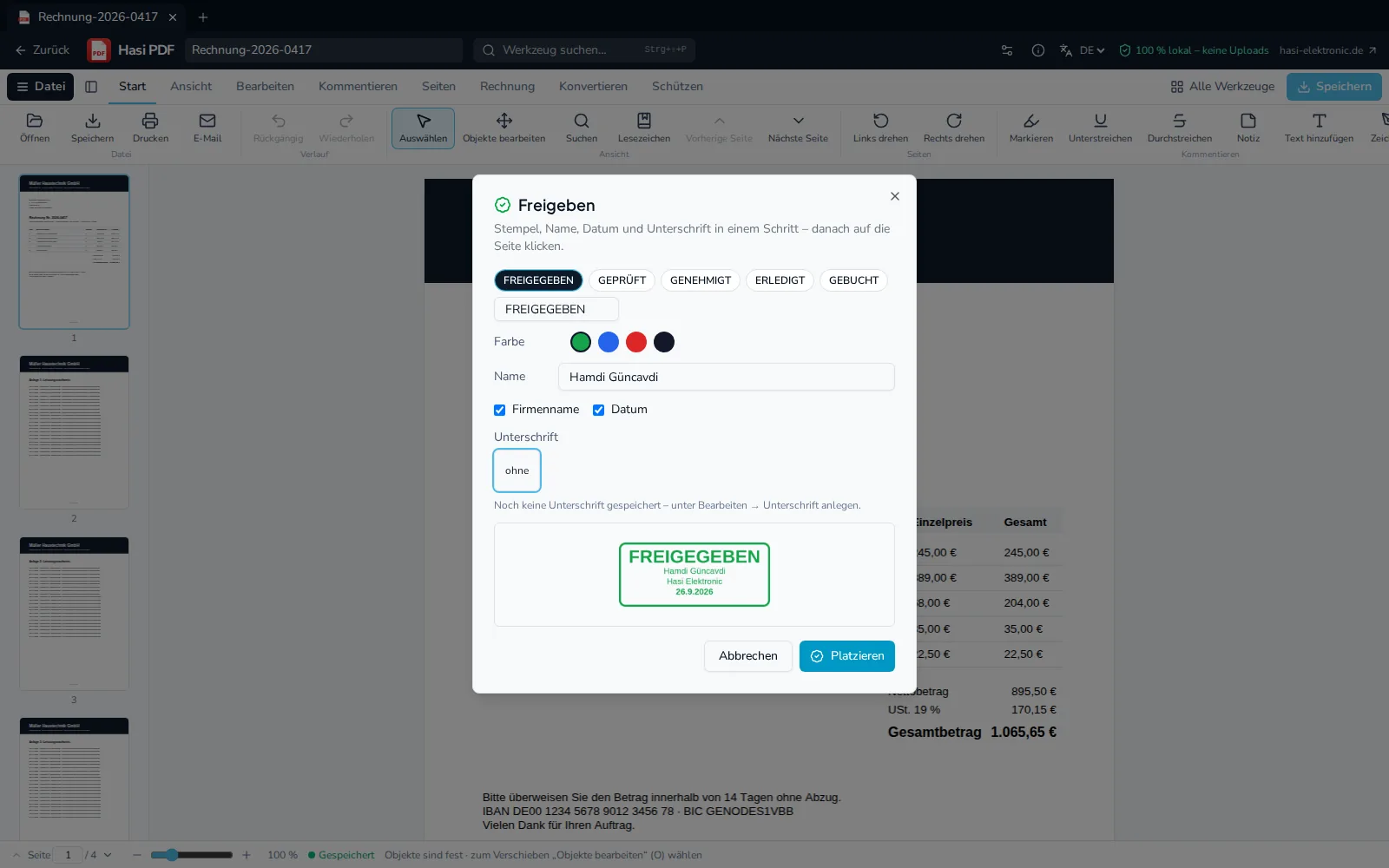
- Freigeben mit einem Klick: Stempel + Name + Firma + Datum + Unterschrift in einem Schritt. (Pro)
- Formulare automatisch mit den Firmendaten ausfüllen (Firma, Adresse, USt-IdNr., IBAN, Datum …). (Pro)
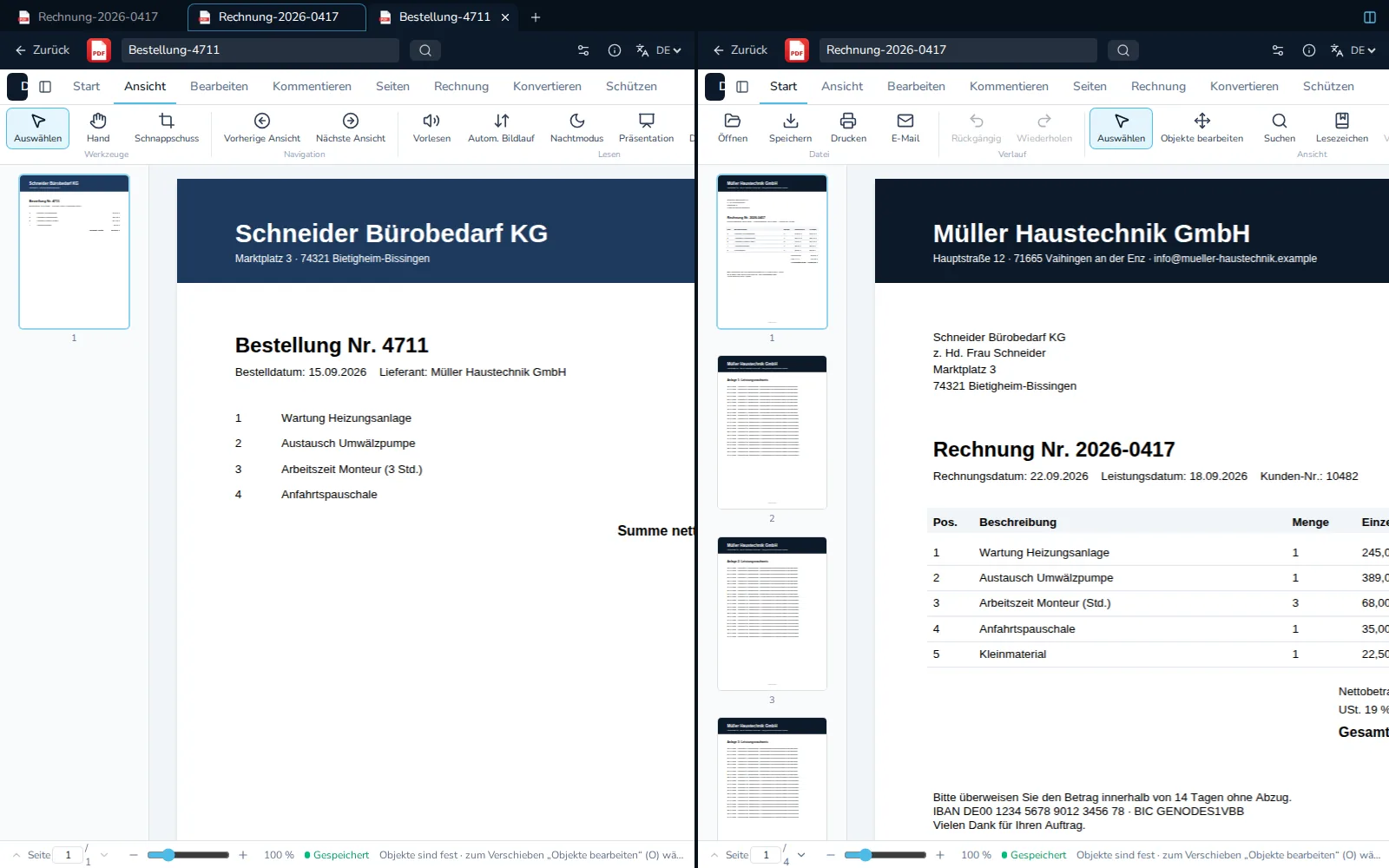
- Zwei Dokumente nebeneinander, z. B. Bestellung und Rechnung vergleichen.
- Windows-Explorer: mehrere PDFs markieren → Rechtsklick → „Mit Hasi PDF zusammenführen“.
- Einführungstour beim ersten Start, Tastenkürzel-Übersicht mit F1, Hinweis auf neue Versionen.
- Stempel in der Sprache der Oberfläche (z. B. GENEHMIGT / ONAYLANDI / APPROVED) mit passendem Datumsformat.
- Stempel, Unterschrift und Bild sind nach dem Platzieren sofort markiert und skalierbar; Vorschau unter dem Mauszeiger (1.11.5).
Neues Design (1.11 – 1.11.6)
- Menüband mit beschrifteten Gruppen, optional kompakt (nur Symbole).
- Helles oder dunkles Design oder automatisch wie Windows/macOS – PDF-Seiten bleiben weiß wie Papier.
- Modus „Große Schrift und deutliche Rahmen“ für bessere Lesbarkeit.
- Statusleiste zum Anklicken: Seitenzahl eingeben, Zoom-Regler, Anzeige „Gespeichert / Nicht gespeichert“.
- Startseite mit Vorschaubildern der zuletzt geöffneten Dateien.
- Neue Lesefarbe Sepia; Nachtmodus und dunkles Design in Dunkelblau statt Schwarz (1.11.5 – 1.11.6).
Windows-Alltag & Sicherheit (1.11.2 – 1.11.4)
- E-Mail senden mit einem Klick: In Outlook (klassisch) und Thunderbird öffnet sich sofort ein Entwurf mit dem PDF im Anhang; das Mailprogramm ist in den Einstellungen wählbar.
- Neues Outlook: Das Mailfenster öffnet sich, das PDF liegt in der Zwischenablage (Strg+V zum Anhängen) und wird im Explorer markiert.
- Mit Hasi PDF gespeicherte Dateien werden nicht mehr als „aus dem Internet“ gekennzeichnet – die Vorschau im Windows-Explorer funktioniert.
- Eigene, mit Hasi PDF erstellte PDFs mit Internet-Kennzeichnung werden beim Öffnen automatisch für die Explorer-Vorschau freigegeben.
- Heruntergeladene PDFs: Hasi PDF zeigt, von welchem Server die Datei stammt, und gibt sie nach Prüfung mit einem Klick frei („Zulassen“).
- Speichern und Öffnen über die gewohnten Dialoge von Windows bzw. macOS.
Hasi PDF im Vergleich
Gegenüber dem kostenlosen Adobe Acrobat Reader und PDFgear.
| Funktion | Hasi PDF | Acrobat Reader | PDFgear |
|---|---|---|---|
| Preis | Ja, Grundversion kostenlos, Privat 39 € inkl. MwSt., Pro 79 € zzgl. MwSt., einmalig | Ja, Reader kostenlos, Bearbeiten im Abo | Ja, kostenlos |
| Dateien bleiben auf dem Gerät | Ja, immer | Teilweise, Cloud-Funktionen optional | Teilweise, KI-Funktionen online |
| Ohne Konto nutzbar | Ja | Teilweise, je nach Funktion | Ja |
| Vorhandenen Text bearbeiten | Ja, ab Privat | Nein, nur im Abo | Ja |
| Texterkennung (OCR) | Ja, ab Privat | Nein, nur im Abo | Ja |
| PDF → Word / Excel | Ja, ab Privat | Nein, nur im Abo | Ja |
| XFA-/SAP-Formulare öffnen | Ja | Ja | Teilweise, je nach Version |
| E-Rechnung ZUGFeRD / XRechnung erstellen | Ja, Pro | Teilweise, eingeschränkt | Teilweise, eingeschränkt |
| Vorlesen | Ja | Ja | Teilweise, je nach Version |
| Dateien vergleichen | Ja, ab Privat | Nein, nur im Abo | Teilweise, je nach Version |
| Freigabe-Stempel mit Unterschrift | Ja, Pro, in einem Schritt | Teilweise, eingeschränkt | Teilweise, eingeschränkt |
| Dunkles Design | Ja | Ja | Ja |
| Direkt speichern mit Sicherungskopie | Ja | Teilweise, je nach Version | Teilweise, je nach Version |
| Explorer-Vorschau für Downloads mit einem Klick freigeben | Ja | Teilweise, nicht bekannt | Teilweise, nicht bekannt |
| Deutscher Support vor Ort | Ja, Vaihingen/Enz | Nein | Nein |
Stand: September 2026, ohne Gewähr. Angaben zu Fremdprodukten beziehen sich auf die kostenlosen Versionen und können sich ändern. Adobe und Acrobat sind Marken der Adobe Inc.
Hasi PDF für Ihr Unternehmen
Ein PDF-Programm für alle Arbeitsplätze — ohne Cloud und zu einem Bruchteil der Acrobat-Kosten. Wir richten es für Sie ein.
Verteilung auf alle PCs
Stille Installation mit Setup.exe /S /ALLUSERS — geeignet für Gruppenrichtlinie, PDQ Deploy oder eigene Skripte.
Faire Lizenz
Business 49 € pro Arbeitsplatz und Jahr – keine Nutzerkonten, keine Online-Aktivierung, Schlüssel zentral per Gruppenrichtlinie.
Datenschutz im Betrieb
Verträge, Rechnungen und Personalakten werden nur lokal verarbeitet.
Freigabe-Stempel
Rechnungen und Lieferscheine mit Stempel, Name, Firma, Datum und Unterschrift in einem Schritt freigeben.
Formulare mit Firmendaten
Firma, Adresse, USt-IdNr. und IBAN automatisch in Formulare eintragen.
Direkt speichern mit Sicherungskopie
Strg+S speichert in die Originaldatei, die alte Version bleibt als Kopie erhalten.
Zusammenführen im Explorer
Mehrere PDFs markieren, Rechtsklick, „Mit Hasi PDF zusammenführen“.
E-Mail direkt aus Outlook
Ein Klick öffnet einen Outlook- oder Thunderbird-Entwurf mit dem PDF im Anhang.
Explorer-Vorschau trotz Windows-Update
Eigene PDFs bleiben in der Vorschau sichtbar. Vertrauenswürdige Kunden- und Lieferantenserver richten wir per Gruppenrichtlinie zentral ein.
Update-Hinweis
Das Programm meldet neue Versionen selbst – ohne Dokumentdaten zu übertragen.
Einrichtung & Support vor Ort
Hasi Elektronic installiert, schult und hilft — persönlich aus Vaihingen/Enz.
Preise
Die Grundversion bleibt kostenlos. Die ersten 30 Tage sind alle Pro-Funktionen freigeschaltet – ohne Anmeldung. Privat für den Hausgebrauch, Pro für Selbstständige und Firmen.
Kostenlos
- Lesen, kommentieren, unterschreiben
- Seiten bearbeiten, zusammenführen, teilen
- Formulare inkl. XFA, 2 Stempel, E-Mail
- Ohne Wasserzeichen und Werbung
Privat
- Alles aus Kostenlos
- Text und Inhalt im PDF bearbeiten
- Alle Stempel und eigener Firmenstempel
- Briefpapier
- Passwortschutz
- Wasserzeichen, Seitenzahlen, Kopf- und Fußzeile
- Stapel-Scan trennen und benennen
- Texterkennung (OCR)
- Stapelverarbeitung
- Dateien vergleichen
- Schwärzen
- PDF → Word
- PDF → Excel
- PDF/A für die Langzeitarchivierung
Pro
- Alles aus Privat
- E-Rechnung (ZUGFeRD / XRechnung)
- Freigabe-Stempel
- Formulare mit Firmendaten ausfüllen
- Digitale Signatur mit Zertifikat
- Posteingang-Automatik
- Eingangs- und Kontierungsstempel
Business
- Alles aus Pro
- Lizenz per Setup-Parameter oder Gruppenrichtlinie
- Einrichtung, Schulung & Support vor Ort
- Rechnung mit ausgewiesener MwSt.
Die Lizenz wird offline geprüft – es werden keine Dokumentdaten übertragen.
Häufige Fragen
Hasi PDF jetzt ausprobieren
Kostenlos, ohne Anmeldung, in einer Minute startklar.
Auch im Browser bleibt alles lokal – Ihre Dateien werden nicht hochgeladen.